
[ 16주차 - 1204 ]
    금일 커리큘럼
        ├ 09:00 ~ 12:00 Devops (Kubernetes, 환경 구성, pod와 deployment)
        └ 13:00 ~ 18:00 Devops (Service Networking, ConfigMap와 Secret)
1. Kubernetes 이해
컨테이너(도커 등)를 대규모로 배포하고 운영하는 오케스트레이션 플랫폼
1.1 쿠버네티스의 주요 목적
- 자동화된 배포
- 컨테이너로 패키징된 애플리케이션을 원하는 상태로 정의하고, 쿠버네티스가 이를 자동으로 배포 및 관리
- 확장성
- 애플리케이션 트래픽에 따라 자동으로 컨테이너(
pod)의 수를 조절하여 성능 유지
- 애플리케이션 트래픽에 따라 자동으로 컨테이너(
- 셀프 힐링
- 장애가 발생한 컨테이너를 자동으로 재시작하거나, 노드 장애 시 다른 노드로 컨테이너 재배치
- 설정된 규칙에 따라 스스로 복구함
- 예: deployment 내 pod가 0개 남으면 자동으로 재생성 (1개유지)
- 서비스 디스커버리 및 로드 밸런싱
- 여러 컨테이너가 동일한 서비스로 묶여 있을 때, 트래픽을 자동으로 분산시켜 부하를 고르게 분배
1.2 쿠버네티스의 주요 컴포넌트
- 마스터 노드 (Control Plane)
- 클러스터의 상태를 관리하고, 작업을 스케줄링하는 역할
API 서버: 클러스터와 상호작용하는 인터페이스 제공스케줄러: 작업을 적절한 워커 노드에 할당컨트롤러 매니저: 클러스터 상태를 지속적으로 모니터링하고 필요한 조치를 수행
- 워커 노드 (Worker Nodes)
- 실제로 애플리케이션이 실행되는 노드
kubelet: 각 노드에서 실행되며, 컨테이너의 상태를 관리kube-proxy: 네트워크 프록시로, 서비스 디스커버리와 로드 밸런싱을 담당컨테이너 런타임: 도커(Docker) 등 컨테이너를 실행하는 소프트웨어
1.3 쿠버네티스의 주요 리소스
- 파드 (Pod)
- 쿠버네티스에서 가장 작은 배포 단위로, 하나 이상의 컨테이너를 포함
- 동일한 네트워크 네임스페이스를 공유하며, 함께 스케줄링되고 관리됨
- 디플로이먼트 (Deployment)
- 파드의 선언적 업데이트를 관리하는 리소스
- 원하는 상태(예: 파드 수, 이미지 버전 등)를 정의하고, 쿠버네티스가 이를 유지하도록 함
- 서비스 (Service)
- 파드의 집합에 대한 안정적인 네트워크 접근을 제공
- 로드 밸런싱과 서비스 디스커버리를 지원
1.4 쿠버네티스의 작동 원리
flowchart TB
  %% 사용자 정의
  subgraph User["`**사용자** (Deployment YAML)`"]
    style User fill:#E3F2FD,stroke:#1565C0,stroke-width:2px
    A["`파드 개수 2<br>이미지 v1`"]
  end

  %% API 서버
  subgraph API["`**KubernetesAPI Server**`"]
    style API fill:#F3E5F5,stroke:#8E24AA,stroke-width:2px
    B@{shape: cyl, label: "etcd<br>클러스터 저장소"}
  end

  %% Control Plane
  subgraph Master["**Control Plane<br>(MasterNode)**"]
    style Master fill:#FFF3E0,stroke:#F57C00,stroke-width:2px
    C@{shape: rect, label: "Scheduler<br>파드 배치"}
    D@{shape: rect, label: "Controller Manager<br>원하는 상태 유지"}
  end

  %% 워커 노드들
  subgraph W1["**Worker Node 1**"]
    style W1 fill:#E8F5E9,stroke:#388E3C,stroke-width:2px
    E1@{shape: rect, label: "kubelet"}
    P1@{shape: circle, label: "Pod"}
  end
  subgraph W2["**Worker Node 2**"]
    style W2 fill:#E8F5E9,stroke:#388E3C,stroke-width:2px
    E2@{shape: rect, label: "kubelet"}
    P2@{shape: circle, label: "Pod"}
  end

  %% 레이아웃 조정: D를 아래로 위치시켜 link가 타이틀을 가리지 않도록 한다.
  C -.-> D

  %% Arrow 설명 및 연결 흐름
  A -- "`kubectl apply`" --> API
  API --> B
  D -- "`파드 상태 감시`" --> API
  D -- "`부족시 파드 생성 요청`" --> API
  API -- "`스케줄링 요청`" --> C
  C -- "`노드 선택 결과`" --> API

  API -- "`파드 실행 지시`" --> E1 & E2
  E1 -- "`파드 생성`" --> P1
  E2 -- "`파드 생성`" --> P2

  %% 장애 처리 - 장애 화살표가 D로 바로 연결(타이틀 아래로 뽑히게끔)
  P1 -. 장애 발생 .-> API
  API -. 장애 상태 반영 .-> D
  D -- "`새 파드 생성 요청`" --> API

  %% 강조: 주요 데이터 흐름
  linkStyle 0,2,4 stroke:#1976D2,stroke-width:3px
linkStyle 8,9,10 stroke:#388E3C,stroke-width:3px,stroke-dasharray: 5 3- 사용자가
kubectl명령어를 통해 배포하고자 하는 파드의 개수와 이미지를 정의한 YAML 파일을 API 서버에 전달 - API 서버는 이 정보를
etcd에 저장하고, 컨트롤러 매니저가 원하는 상태를 지속적으로 모니터링 - 컨트롤러 매니저는 현재 상태와 원하는 상태를 비교하여 부족한 파드가 있으면 스케줄러에 요청
- 스케줄러는 적절한 워커 노드를 선택하고, API 서버에 지시하여 해당 노드의
kubelet이 파드를 생성하도록 함 - 워커 노드에서 파드가 생성되고 애플리케이션이 실행됨
2. Kubernetes 환경 구성 및 기본 명령어
2.1 Dokcer 로 Kubernetes 환경 구성
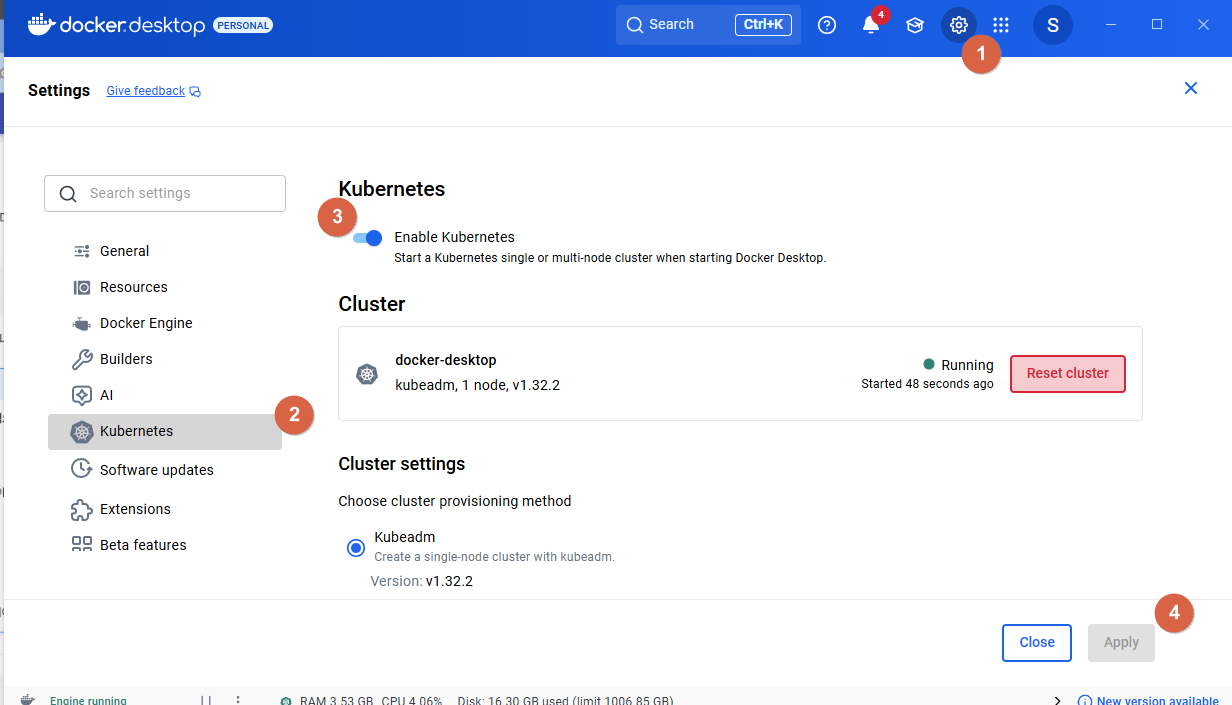
- docker desktop 실행 후 → settings → Kubernetes 화면 진입
- Enable Kubernetes 토글 활성화 → Apply 클릭
- Running 상태가 되면서 kubectl 명령어가 자동으로 설치됨
❓ 쿠버네티스 Fail 뜨는 경우
- 프록시 설정 문제 등 다양하나 대부분 WSL2 네트워크 문제로 인해 발생
- 먼저 하단 작업표시줄 우측 아이콘에서 Docker 아이콘 우클릭 → Quit Docker Desktop 클릭
- 도커 정상 종료 후 power shell 관리자로 실행
wsl --shutdown명령어 입력 후 엔터- 다시 도커 데스크탑 실행 후 쿠버네티스 활성화 진행
위 방법은 WSL2 종료 후 도커 실행하면서 자동으로 네트워크 재설정이 이루어지게 함.
2.2 kubectl 명령어 기초
kubectl명령어는 쿠버네티스 클러스터와 상호작용하기 위한 커맨드 라인 도구임
kubectl 명령어 기본 구조
# kubectl 명령어 기본 구조
kubectl [COMMAND] [TYPE] [NAME] [flags...]

# kubectl 다음에 오는 부분은
# [COMMAND] : 수행할 작업 (예: create, get, delete 등)
# [TYPE]    : 리소스 유형 (예: pod, deployment, service 등)
# [NAME]    : 리소스 이름 (특정 리소스를 지정할 때 사용, 예: my-dep)
# [flags...] : 추가 옵션 (예: -n 네임스페이스 지정 등)
1) 기본동작 명령어
- 생성 및 배포 (create, apply)
- create: 단일 리소스 생성
- apply: YML 파일을 사용하여 리소스 생성 및 업데이트
# deployment 생성 예시 (nginx 이미지 사용)
kubectl create deployment my-dep --image=nginx

# YML 파일을 사용하여 리소스 생성
kubectl apply -f <파일명>.yml
2) 조회 명령어
- 조회 (get, describe)
- get: 리소스 목록 및 상태 조회
- describe: 특정 리소스의 상세 정보 조회
# 모든 파드 조회
kubectl get pods # or 'po', 'pod'

# 특정 네임스페이스의 파드 조회
kubectl get pods -n <네임스페이스명>


# 특정 파드 상세 정보 조회
kubectl describe pod <파드명>

# 특정 디플로이먼트 상세 정보 조회
kubectl describe deployment <디플로이먼트명>
# get pod 출력결과
NAME READY STATUS RESTARTS AGE
my-dep-5c689d4b4b-abcde 1/1 Running 0 10m
zombie-nginx-b6d778846-sfkb9 1/1 Running 0 10m
# describe pod 출력결과 (일부 내용)
Name: zombie-nginx-b6d778846-sfkb9
Namespace: default
Priority: 0
Service Account: default
Node: docker-desktop/<IP주소>
Start Time: Thu, 04 Dec 2025 14:12:46 +0900
Labels: app=zombie-nginx3) 삭제 명령어
- 삭제 (delete)
- 특정 리소스를 삭제
# 특정 파드 삭제
kubectl delete pod <파드명>
4) 업데이트 명령어
- 업데이트 (edit, scale)
- edit: 리소스의 설정을 편집
- scale: 디플로이먼트의 파드 수를 조절
# edit 예시
kubectl edit deployment <디플로이먼트명>
# 실행시 편집기 열림 (vi, nano 등)

# scale 예시 (파드 수 5개로 조절)
kubectl scale deployment <디플로이먼트명> --replicas=5

# --replicas 옵션으로 원하는 파드 수 지정
5) 기타 명령어
- 버전확인, 클러스터 정보 확인 등
# kubectl 버전 확인 (클라이언트 정보 출력)
kubectl version --client

# 쿠버네티스 클러스터 정보 확인 (클러스터 주소 등 정보 출력)
kubectl cluster-info

# 노드 정보 확인 (클러스터에 속한 노드 목록 출력)
kubectl get nodes

# 현재 컨텍스트 확인 (현재 연결된 클러스터 및 네임스페이스 정보 출력)
kubectl config current-context
2.3 포트포워딩 확인
- nginx는 기본적으로 80포트에서 동작, 브라우저에서 확인 가능
- 쿠버네티스로 포트포워딩을 설정하여 로컬에서 접근 가능
# 디플로이먼트 생성
kubectl create deployment port-test --image=nginx

# 해당 파드 이름 확인
kubectl get pods

# 포트포워딩 설정 (로컬 38080 -> 파드 80)
kubectl port-forward <파드명> 38080:80- 브라우저에서
http://localhost:38080접속 시 nginx 환영 페이지 확인 가능
2.4 nodePort 서비스로 확인
- 쿠버네티스 서비스 타입 중
NodePort를 사용하여 외부에서 접근 가능하도록 설정 가능
# 위 디폴로이먼트 그대로 사용 - 서비스 추가 설정
kubectl expose deployment port-test --type=NodePort --port=80 --target-port=80
# type=NodePort : 노드포트 타입
# port=80 : 서비스 포트
# target-port=80 : 파드 내 컨테이너 포트


# 해당 서비스 확인
kubectl get services # or 'svc'
# get svc 출력결과
NAME TYPE CLUSTER-IP EXTERNAL-IP PORT(S) AGE
port-test NodePort <IP주소> <none> 80:31721/TCP 10s- 브라우저에서
http://localhost:31721접속 시 nginx 페이지 확인 가능 - nodePort는
31000 ~ 32767포트 범위 내에서 자동 할당됨
3. pod와 deployment 의 이해
파드 (Pod)
- 쿠버네티스에서 가장 작은 배포 단위
- 하나 이상의 컨테이너를 포함하며, 동일한 네트워크 네임스페이스를 공유
- 파드는 일시적이며, 장애 발생 시 재생성됨
디플로이먼트 (Deployment)
- 파드의 선언적 업데이트를 관리하는 리소스
- 원하는 상태(예: 파드 수, 이미지 버전 등)를 정의하고, 쿠버네티스가 이를 유지하도록 함
- 디플로이먼트를 통해 파드의 롤링 업데이트, 롤백 등이 가능
비유하자면 ?
- 파드는 컨테이너가 탑승한
'자동차'와 같고, - 디플로이먼트는 이러한 자동차를 관리하는
'자동차 공장'과 같다.
3.1 yml으로 deployment 및 pod 생성
apiVersion: apps/v1
kind: Deployment # 디플로이먼트 리소스 생성
metadata:
  name: hello-deployment # 디플로이먼트 이름
spec:
  replicas: 2 # 생성할 파드 수
  selector:
    matchLabels:
      app: hello-nginx # 파드 선택을 위한 라벨
  template:
    metadata:
      labels:
        app: hello-nginx # 파드에 붙일 라벨
    spec:
      containers:
      - name: nginx-container # 컨테이너 이름
        image: nginx:alpine # 사용할 이미지
        ports:
        - containerPort: 80 # 컨테이너 포트
# yml 파일로 디플로이먼트 생성
kubectl apply -f hello-deployment.yml
# 디플로이먼트 및 파드 확인
kubectl get deployments
kubectl get pods# get deployments 출력결과
NAME READY UP-TO-DATE AVAILABLE AGE
hello-deployment 1/1 1 1 2m30s
# get pods 출력결과
NAME READY STATUS RESTARTS AGE
hello-deployment-5c689d4b4b-xyz12 1/1 Running 0 2m30s
hello-deployment-5c689d4b4b-abc34 1/1 Running 0 2m30s3.2 해당 디플로이먼트 실습
# 디플로이먼트 편집 방법 - 1
kubectl edit deployment hello-deployment
# replicas 값을 3으로 변경 후 저장

# 디플로이먼트 편집 방법 - 2
kubectl scale deployment hello-deployment --replicas=3

# 파드 1개 삭제 후 확인
kubectl delete pod <파드명>

# 파드 1개 nginx stop 후 확인
kubectl exec -it <파드명> -- sh

# -it : 인터랙티브 모드
# -- sh : 컨테이너 내에서 sh 쉘 실행

# '--' 이후 명령어는 컨테이너 내에서 실행됨
3.3 Self-healing 이해
- 쿠버네티스는 “원하는 상태(Desired State)”의 개념으로 동작
- 실제 상태가 달라지면 이를 감지하고 자동으로 복구하려고 시도함
pod delete 시
# -replicas=3 으로 설정된 상태 가정, 파드 삭제 시
kubectl delete pod <파드명>- 삭제된 파드는 즉시 사라짐
- Deployment가 “파드가 부족하다”는 것을 감지
- 새로운 파드 1개를 자동으로 생성하여 다시 3개가 됨
pod 내 nginx stop 시
# 파드 내에서 nginx 프로세스 종료
kubectl exec -it <파드명> -- sh- 파드는 살아있지만 컨테이너 내 애플리케이션이 죽은 상태
- kubelet이 Liveness/Readiness 프로브를 통해 해당 컨테이너가 정상 동작하지 않음을 감지
- 파드를 "Restarting" 상태로 만들고 재시작 시도
- 일정 조건에서 Deployment는 문제가 있는 파드를 제거하고 새 파드를 생성하여 원하는 상태를 회복
Delete vs Nginx stop 차이
| 구분 | 동작 | 쿠버네티스 반응 | 설명 |
|---|---|---|---|
| delete | 파드 자체가 제거됨 | 새로운 파드를 즉시 생성 | replicas 유지해야 하므로 디플로이먼트가 자동 보충 |
| nginx stop | 파드는 존재 애플리케이션만 죽음 |
컨테이너 재시작 또는 새 파드 생성 |
kubelet이 실패 감지 → Self-healing 수행 |
4. Service Networking 이해
서비스 (Service)
- 파드는 일시적이며 언제든지 재생성될 수 있음 (죽, 파드 ip가 자주 바뀜)
- Service는 변하지 않는 고정 IP(ClusterIP)를 제공
- 안정적으로 파드에 접근할 수 있게 만드는 쿠버네티스 리소스임
- 서비스는 “어떤 파드들에게 트래픽을 보내야 하는가?”를 라벨(selector)로 찾아 연결함
- 파드 개수가 늘어나거나 줄어들어도 자동으로 연결됨 (로드 밸런싱)
즉, 파드가 매일 바뀌어도 동일한 방식으로 접근할 수 있도록 해주는 네트워크 추상화 계층
비유하자면?
- 파드(Pod)는 매일 출근하는 개발자 직원이고,
- Service(서비스)는 개발자 직원이 누구로 바뀌어도 변경되지 않는 직원 사무실(Service IP)
- 즉, 팀원(파드)은 바뀌더라도 사무실(Service IP)은 변하지 않음
외부/내부에서 안정적으로 접근 가능
- 내부 : ClusterIP
- 외부 : NodePort, LoadBalancer
4.1 서비스 유형 종류
| 종류 | 설명 | 사용 목적 |
|---|---|---|
| ClusterIP (기본) | 클러스터 내부에서만 접근 가능 | 내부 통신 |
| NodePort | 노드 IP의 특정 포트로 접근 가능 | 외부에서 접근 필요할 때 |
| LoadBalancer | 클라우드 로드밸런서와 연결 | 실제 서비스 릴리즈 시 사용 |
| ExternalName | 외부 DNS로 매핑 | 외부 서비스 연결 |
4.2 Service YML 예제 — ClusterIP
apiVersion: v1
kind: Service           # 서비스 리소스 생성
metadata:
  name: hello-service   # 서비스 이름
spec:
  type: ClusterIP       # 기본 유형 (클러스터 내부에서만 접근 가능)
  selector:
    app: hello-nginx    # 어떤 파드를 연결할지 선택
  ports:
    - port: 80          # 서비스가 제공하는 포트
      targetPort: 80    # 파드의 컨테이너 포트
kubectl apply -f hello-service.yml
# 서비스 목록 확인
kubectl get svc
# 클러스터 내부에서 curl 테스트
kubectl exec -it <pod> -- sh
curl http://hello-service4.3 Service YML 예제 — NodePort
apiVersion: v1
kind: Service
metadata:
  name: hello-nodeport
spec:
  type: NodePort        # 노드포트 유형
  selector:
    app: hello-nginx
  ports:
    - port: 80          # 서비스 포트
      targetPort: 80     # 파드의 컨테이너 포트
      nodePort: 30080    # 노드에서 접근할 포트 (30000~32767)
kubectl apply -f hello-nodeport.yml
# 서비스 목록 확인
kubectl get svc
# 브라우저에서 접속
http://localhost:30080 # or
http://<노드IP>:300804.4 Service 는 어떻게 파드를 찾는가? (Selector)
- Service는 라벨(selector)을 기반으로 특정 파드를 선택함
- 서비스와 파드 각각 다음과 같이 설정되어 있다고 가정한다면
# Service yml의 셀렉터
selector:
  app: hello-nginx
# 특정 파드 yml의 라벨
labels:
app: hello-nginx- 해당 파드는 자동으로 서비스 대상이 됨
- 만약 파드의 라벨이 변경되면 서비스와의 연결이 끊어짐
- 파드가 여러 개가 동일한 라벨을 가지고 있다면 모두 서비스 대상이 되어 로드 밸런싱이 이루어짐
4.5 핵심 요약
- Pod는 언제든지 재생성 가능하므로 IP가 바뀜
- Service는 고정 IP(ClusterIP)를 제공하여 파드에 안정적으로 접근할 수 있게 함
- 서비스는 라벨(selector)을 기준으로 연결할 파드를 자동으로 찾음
- 파드가 늘어나거나 줄어들어도 서비스는 자동으로 로드밸런싱 처리
- ClusterIP는 내부 전용이며, 외부에서 접근하려면 NodePort 또는 LoadBalancer가 필요!
flowchart TD
    subgraph Client["외부 클라이언트<br>(브라우저, 모바일 등)"]
    end

    subgraph Node["Kubernetes Node"]
        direction TB
        NP["NodePort Service<br>(Node IP:PORT)"]
        LB["LoadBalancer Service<br>(Cloud LB → NodePort 연결)"]
        CI["ClusterIP Service<br>(고정 내부 IP)"]

        subgraph Pods["Pod 그룹 (ReplicaSet이 관리)"]
            P1[Pod #1]
            P2[Pod #2]
            P3[Pod #3]
        end
    end

    %% 외부 → NodePort
    Client -->|노드IP:30080 접근| NP

    %% 외부 → LoadBalancer
    Client -->|클라우드 공용IP| LB --> NP

    %% 내부 → ClusterIP
    CI --> P1
    CI --> P2
    CI --> P3

    %% NodePort가 ClusterIP로 라우팅
    NP --> CI
5. ConfigMap 와 Secret 이해
컨피그맵 (ConfigMap)
- 애플리케이션이 필요로 하는 환경 설정값(Configuration)을 저장하는 쿠버네티스 리소스
- 예: 환경 변수, 설정 파일, 문자열 데이터 등
- 설정 변경 시 컨테이너 이미지를 다시 빌드하지 않아도 되므로 운영 편의성이 높아짐
- 민감하지 않은 일반 설정값 저장용(포트, URL, ENV 등)
왜 ConfigMap이 필요할까?
- 컨테이너 이미지를 매번 다시 빌드하지 않고도
- 환경변수나 설정을 쉽게 바꿀 수 있는 애플리케이션 설정 외부화를 위해 사용됨
시크릿 (Secret)
- 비밀번호, 토큰, 인증서 같은 민감한 정보를 저장하기 위한 리소스
- Base64로 인코딩되어 저장되며, 필요 시 파일 또는 환경변수로 주입 가능
- ConfigMap과 거의 동일한 사용 방식이지만 “보안성 강화” 목적
Secret이 필요한 이유는?
- DB 비밀번호, API 인증키, TLS 인증서 등 민감한 정보가 있을 때,
- 이러한 값들을 이미지나 YAML에 하드코딩하면 보안 위험 발생 → Secret에 저장해서 관리
ConfigMap & Secret 비유
- ConfigMap은 누구나 볼 수 있는 공지사항 게시판
- 환경 설정, 포트 번호, URL
- Secret은 자물쇠가 달린 금고
- 비밀번호, 인증서, API 키
5.1 ConfigMap YML 예제
- my-config.yml 생성
apiVersion: v1
kind: ConfigMap # ConfigMap 리소스 생성
metadata:
  name: my-config
data:           # 설정 데이터
  WELCOME_MESSAGE: "테스트 문구 입니다."
  APP_MODE: "development"
# ConfigMap 생성
kubectl apply -f my-config.yml
# 생성된 ConfigMap 확인
kubectl get configmap # or 'cm'
# 특정 ConfigMap 상세 정보 조회
kubectl describe configmap my-config- pod에서 해당 ConfigMap 사용 예시
apiVersion: v1
kind: Pod       # Pod 리소스 생성
metadata:
  name: my-app  # Pod 이름
spec:
  containers:
  - name: app-container
    image: busybox
    # 환경 변수로 ConfigMap 값 주입 ( && sleep 3600 : 컨테이너 종료 방지용)
    command: [ "/bin/sh", "-c", "echo $WELCOME_MESSAGE && echo $APP_MODE && sleep 3600" ]
    env: # 환경 변수 설정
    - name: WELCOME_MESSAGE # 환경 변수 이름
      valueFrom:
        configMapKeyRef: # ConfigMap 참조
          name: my-config
          key: WELCOME_MESSAGE
    - name: APP_MODE
      valueFrom:
        configMapKeyRef:
          name: my-config
          key: APP_MODE
# Pod 생성
kubectl apply -f my-app.yml
# Pod 확인
kubectl get pods
# Pod 내에서 환경 변수 확인
# 1. 컨테이너 내 sh 실행
kubectl exec -it my-app -- /bin/sh
# 2. 환경 변수 출력
echo $WELCOME_MESSAGE
echo $APP_MODE5.2 Secret YML 예제
- base64 인코딩 방법
# git bash (Linux/MacOS 환경)
echo -n "supersecret" | base64

# Windows PowerShell
[Convert]::ToBase64String([Text.Encoding]::UTF8.GetBytes("supersecret"))- my-secret.yml 생성
apiVersion: v1
kind: Secret
metadata:
  name: my-secret
type: Opaque
data:
DB_PASSWORD: c3VwZXJzZWNyZXQ= # "supersecret"의 base64 인코딩 값- pod에서 해당 Secret 사용 예시
apiVersion: v1
kind: Pod       # Pod 리소스 생성
metadata:
  name: secret-exam  # Pod 이름
spec:
  containers:
  - name: node-container
    image: busybox
    # 환경 변수로 ConfigMap 값 주입 ( && sleep 3600 : 컨테이너 종료 방지용)
    command: [ "/bin/sh", "-c", "echo $DB_PASSWORD && sleep 3600" ]
    env: # 환경 변수 설정
    - name: DB_PASSWORD # 환경 변수 이름
      valueFrom:
        secretKeyRef: # Secret 참조
          name: my-secret
          key: DB_PASSWORD
# Pod 생성
kubectl apply -f secret-exam.yml
# Pod 확인
kubectl get pods
# Pod 내에서 환경 변수 확인
# 1. 컨테이너 내 sh 실행
kubectl exec -it secret-exam -- /bin/sh
# 2. 환경 변수 출력
echo $DB_PASSWORDbase64 없이 Secret 생성시
  apiVersion: v1
  kind: Secret
  metadata:
    name: my-secret-string
  type: Opaque
  stringData:  # <-- data 대신 stringData 사용
    DB_PASSWORD: "supersecret"  # 그냥 평문으로 입력