
[ 16주차 - 1202 ]
    금일 커리큘럼
        ├ 09:00 ~ 12:00 Devops (Grafana 대시보드 구성)
        └ 13:00 ~ 18:00 Devops (Grafana JVM 패널에 대한 이해, heapdump (hprof) 분석)
1. Grafana 대시보드 구성
- Grafana : 오픈소스 기반의 데이터 시각화 툴
- prometheus와 같은 시계열 데이터베이스와 연동하여 데이터를 시각화 모니터링
1.1 Grafana 컨테이너 실행
docker run -d \
  --name grafana \
  --network bit-net \
  -p 3000:3000 \
  grafana/grafana-oss
Grafana 설치오류시
- 만약 아래와 같이 오류가 뜬 경우
  Error response from daemon: failed to resolve reference
  "docker.io/grafana/grafana-oss:latest": failed to authorize:
  failed to fetch oauth token: Post "https://auth.docker.io/token":
proxyconnect tcp: dial tcp 192.168.65.1:3128: i/o timeout- 프록시 문제로 인한 오류로 네트워크 초기화 필요
- 아래 명령어를 powershell 관리자 권한으로 실행
# 도커 서비스 재시작
net stop com.docker.service /y
net start com.docker.service

# 네트워크 초기화
netsh winhttp reset proxy
netsh int ip reset
ipconfig /flushdns

# 재부팅 후
docker pull grafana/grafana-oss
1.2 Grafana 접속
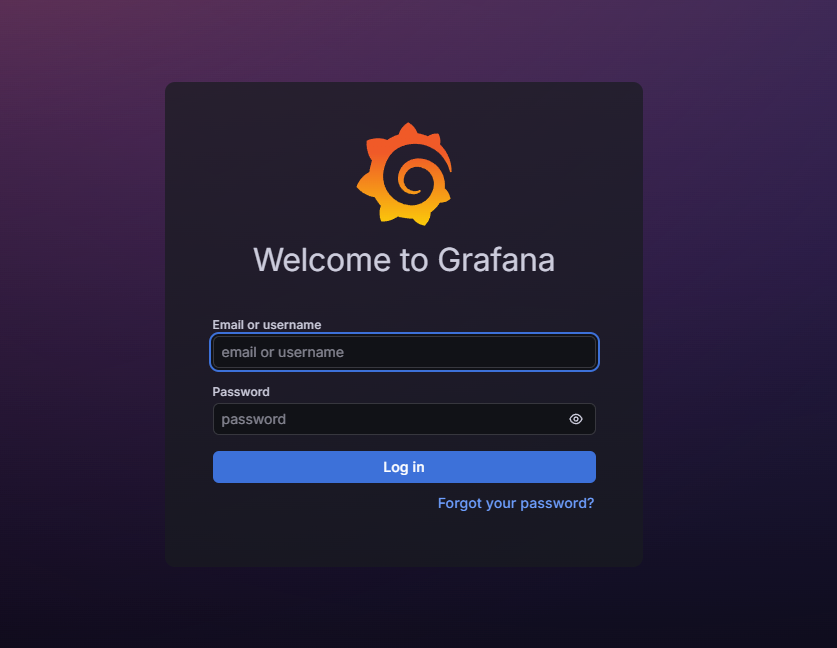
- 웹브라우저 접속 :
http://localhost:3000 - 기본 아이디/비밀번호 :
admin/admin - 최초 로그인 시 비밀번호 변경 필요 (나중에 계정관리에서 변경 가능)
1.3 Grafana 데이터 소스 추가
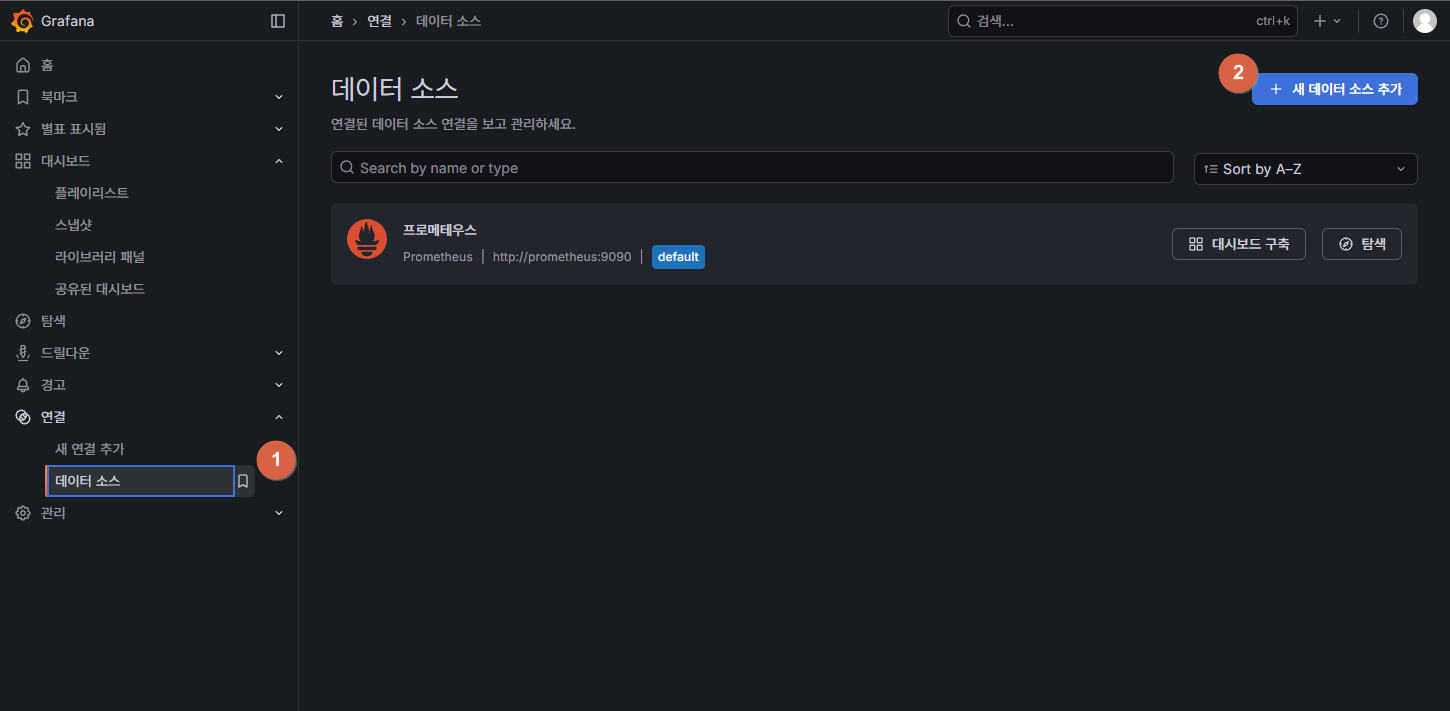
- 좌측 메뉴에서 [Connections] → [Data sources] 메뉴 선택
- [Add data source] 버튼 클릭 후 [Prometheus] 선택
- 내용중 name과 url 부분을 아래와 같이 설정 후 [Save & Test] 버튼 클릭
  Name : Prometheus
  URL  : http://prometheus:9090

  # http://<컨테이너명>:<포트>
  # URL 부분은 도커 네트워크 내에서 접근할 수 있는
  # prometheus의 컨테이너명과 포트로 설정
1.4 Grafana 대시보드 생성

- 좌측 메뉴에서 [Dashboard] 메뉴 선택
- [Import dashboard] 버튼 클릭
- 해당 사이트에서 원하는 대시보드 검색 : https://grafana.com/grafana/dashboards/
- 예: spring boot
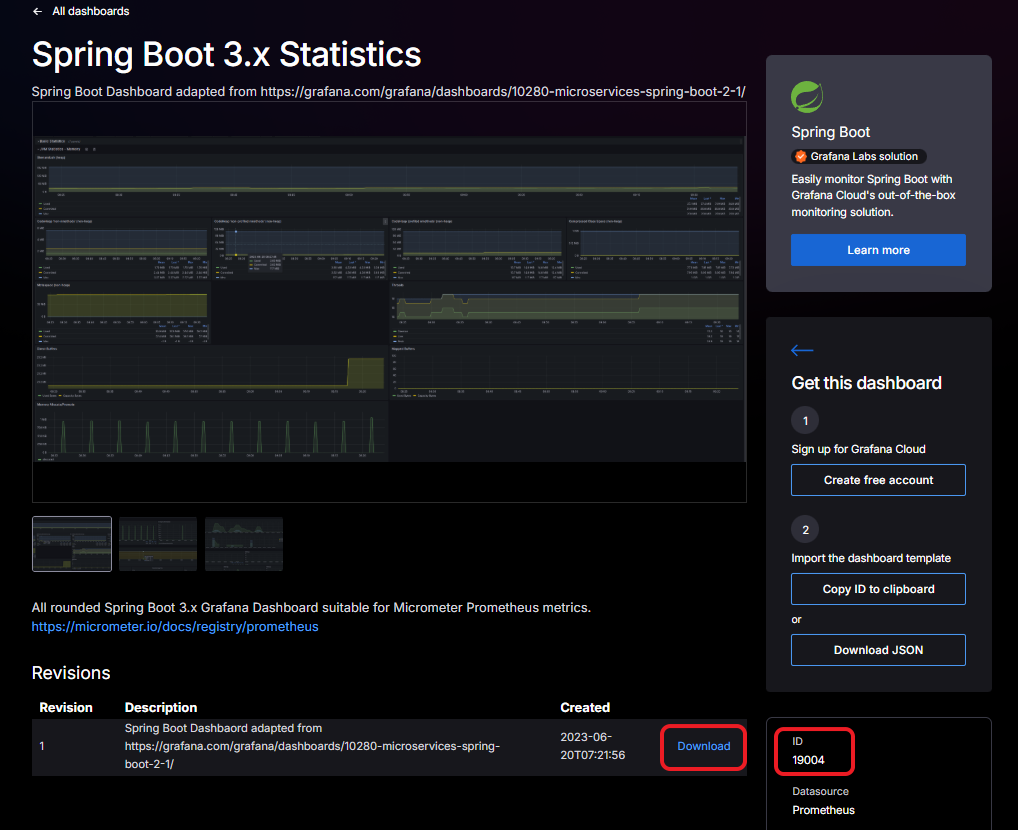
- 찾은 대시보드 하단에 [download] 혹은 [ID] 값 확인 후
- grafana UI로 돌아와서
- 다운로드 받은 json 파일 업로드 하거나
- ID 값 입력 후 [Load] 버튼 클릭
- 이후 [Prometheus] 데이터 소스 선택하고 [Import] 버튼 클릭
1.5 Grafana 대시보드 확인
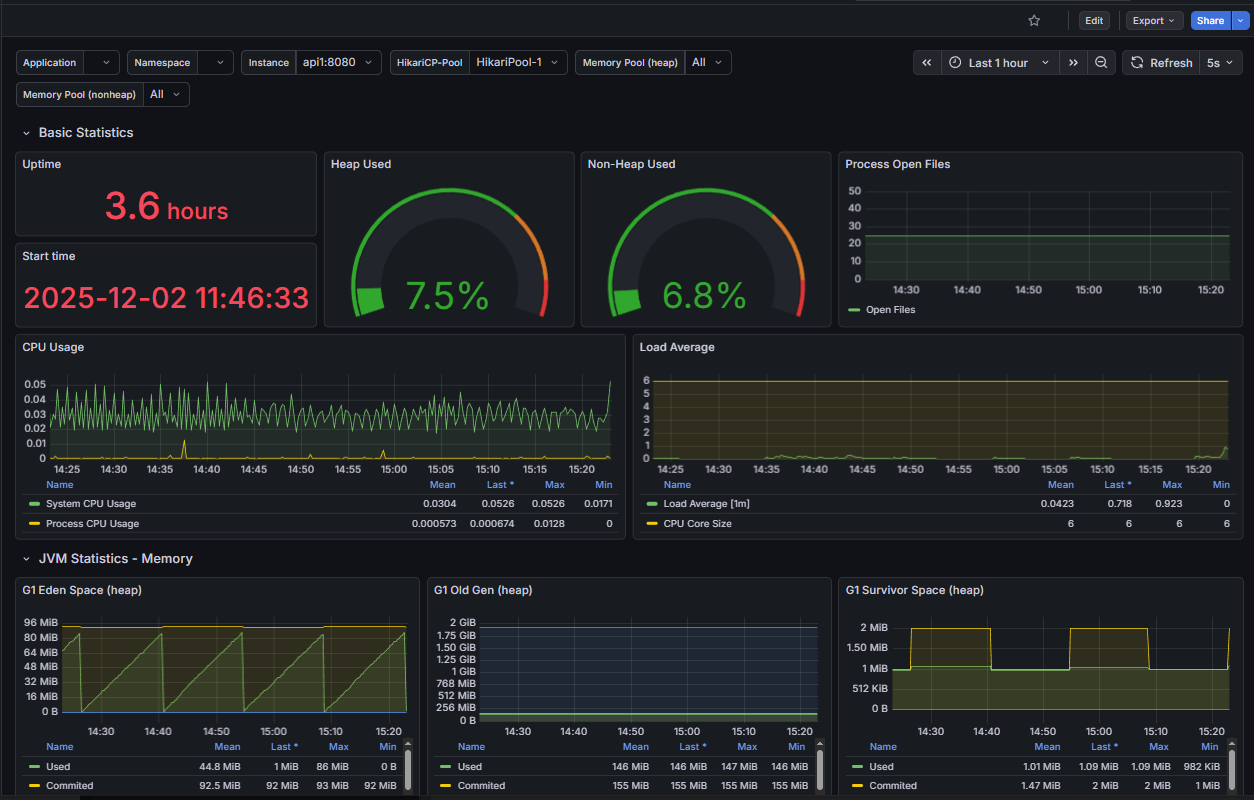
- 추가된 대시보드에서 prometheus로부터 수집된 메트릭 데이터 시각화 확인
- 상단 필터를 통해서 인스턴스, 모니터링 시간 범위, 메모리풀 등 필터로 확인 가능
- refresh 주기 설정도 가능 (예: 5s, 10s, 1m 등)
- 대시보드 바디의 각 패널을 클릭하여 상세 데이터 확인 가능
- [share] 버튼을 통해서 대시보드 특정 시점의 스냅샷 공유 가능
2. Grafana JVM 패널에 대한 이해
2.1 Heap 메모리
- 실제 애플리케이션 객체가 저장되는 공간
- JPA 엔티티, DTO, Controller, Service, List, Map 등
- Heap 내부는 G1 GC 기준 3가지로 구분됨
1) Eden 영역
- 새로 생성된 객체가 처음 저장되는 구역
- GC 빈도가 가장 높음 (Minor GC 대상)
- minor GC : Eden 영역이 가득 찼을 때 발생되는 GC
2) Old Gen 영역
- 오래 살아남은 객체가 저장되는 곳
- Young 영역보다 GC는 적지만, Old Gen이 꽉 차면 Full GC 발생 → 성능 저하
3) Survivor 영역
- Eden에서 살아남은 객체가 이동하는 곳
- 꽤 버티면 Old Gen으로 승격됨
2.2 Non-Heap 메모리
- 애플리케이션 객체가 아닌 JVM이 사용하는 메모리 공간
- 예:
- Metaspace : 클래스 메타데이터 저장
- Code Cache : JIT 컴파일된 네이티브 코드 저장
- PermGen (Java 7 이전) : 클래스 메타데이터 저장
- Thread Stack : 각 스레드의 호출 스택 저장
2.2 Grafana JVM Memory 패널
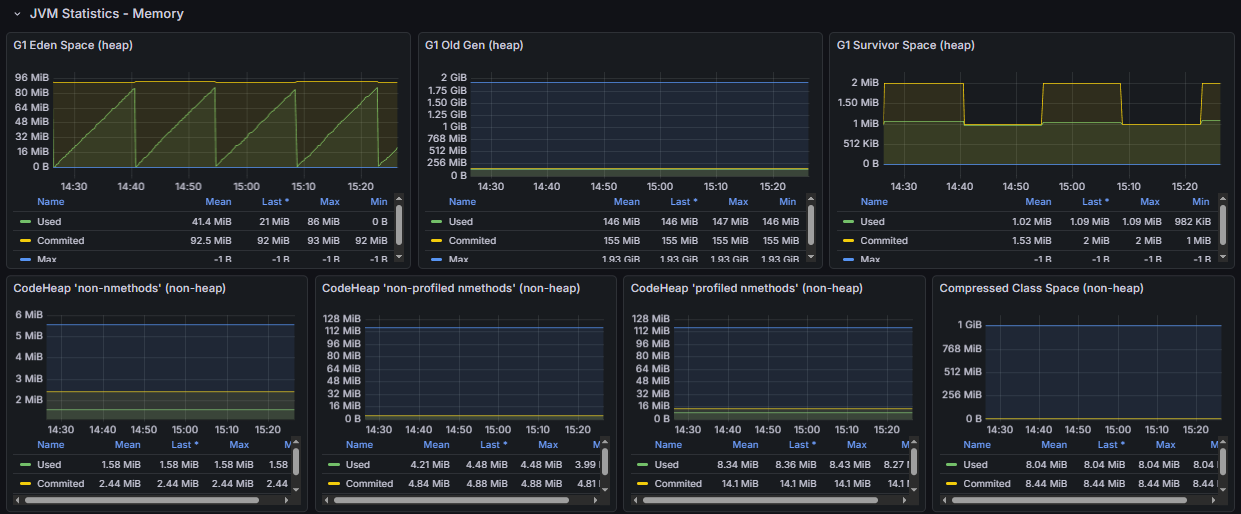
G1 Eden Space (heap) : Eden 영역 사용량
- 메모리 증가 → GC 발생 → 다시 0~소량으로 감소
- “톱니바퀴 모양” 그래프가 정상
- 문제 확인 포인트 :
- Eden이 빠르게 커졌다가 GC로 정리되는 패턴은 정상이지만
- GC가 너무 자주 발생하면 → Minor GC 과도, 응답 시간 증가.
G1 Survivor Space (heap) : Survivor 영역 사용량
- Survivor 0(S0), Survivor 1(S1) 두 공간이 번갈아 사용됨.
- Survivor 영역 크기는 보통 매우 작음.
- 문제 확인 포인트 :
- Survivor가 자꾸 가득 참 → Old Gen 승격 증가
- Old Gen이 점점 커짐 → Full GC 발생 위험 증가
G1 Old Gen (heap) : Old Gen 영역 사용량
- 가장 중요한 영역
- Old Gen이 차면 Full GC 발생 → 서버 멈춤(Stop-the-world)
- 문제확인 포인트 :
- Old Gen 지속 증가 → Memory Leak 가능성
- 특히 Used 그래프가 계속 우상향이면 매우 위험
- Old Gen이 Max에 근접하면 → Full GC 발생 위험
2.3 Grafana JVM 다른 주요 패널
Heap Used / Non-Heap Used
- Heap Used : 전체 힙 메모리 사용량
- 메모리 누수 판단에 중요
- Non-Heap Used : 전체 Non-Heap 메모리 사용량
- Metaspace 증가 → Reflection 또는 동적 프록시(스프링 AOP) 메모리 누수 의심 가능
CPU Usage (System / Process)
- System CPU Usage: 서버 전체 CPU
- Process CPU Usage: 해당 자바 프로세스 CPU
- Process CPU가 계속 높으면 ?
- GC 폭증
- 특정 로직의 CPU 부하
- 스레드 과다 생성 등 의심해야함
Load Average
- 1초
5분15분 동안 CPU 대기 중인 작업 수 - CPU 코어 수보다 높으면 과부하
- 예: CPU 6코어인데 Load=8 → 과부하
Process Open Files
- 리눅스에서 열린 파일 디스크립터 수
- 스프링부트에서 소켓 연결, DB 커넥션 등도 파일 디스크립터로 관리
- 너무 많으면 “Too many open files” 오류 발생 가능
- 커넥션 누수
- 소켓 누수
- 파일 핸들 누수 등 의심
2.4 패널 관련 요약
| 패널 | 의미 | 문제 상황 |
|---|---|---|
| G1 Eden Space | 새 객체 생성 공간 | GC가 과도하면 Minor GC 폭증 |
| G1 Survivor Space | Eden에서 살아남은 객체 | Survivor full → Old Gen 승격 증가 |
| G1 Old Gen | 오래 사는 객체 모임 | 우상향 증가 → Memory Leak 가능성 / Full GC 위험 |
| Heap Used | JVM 전체 객체 메모리 | 지속 증가 → 메모리 누수 |
| Non-Heap | JVM 내부 영역 | 보통 문제 없음, Metaspace 증가 시 누수 의심 |
| CPU Usage | 서버/프로세스 CPU | 과부하 여부 판단 |
| Load Average | 서버 작업 대기량 | CPU 코어 수보다 크면 위험 |
2.5 Grafana 얼럿 설정 (discord)
- Grafana에서 특정 패널에 대해 임계치 초과 시 알림 설정 가능
- 예: G1 Old Gen 사용량이 80% 초과 시 이메일 알림 등
디스코드 웹후크 URL 생성
- 디스코드 서버의 채널 우클릭 (또는 톱니바퀴 아이콘 클릭) → 채널 편집
- 좌측 메뉴 연동(Integrations) 클릭
- 웹후크(Webhooks) → 웹후크 만들기 클릭 후 URL 복사
Grafana UI 에서 얼럿 설정
1. 얼럿 커넥트
- Grafana 좌측 메뉴 Alerting → [Contact points] 클릭
- [Add contact point] 클릭 후
- Integration 타입 : Discord 선택
- Name : 원하는 이름 입력
- Webhook URL : 복사한 디스코드 웹후크 URL 입력
2. 얼럿 정책 (중요)
- Grafana 좌측 메뉴 Alerting → [Notification policies] 클릭
- default policy 패널의 우측 [more] 아이콘 클릭 → [Edit] 클릭
- 새로운 팝업창에서 이전에 생성한 Contact point 선택 후 저장
얼럿설정 정의
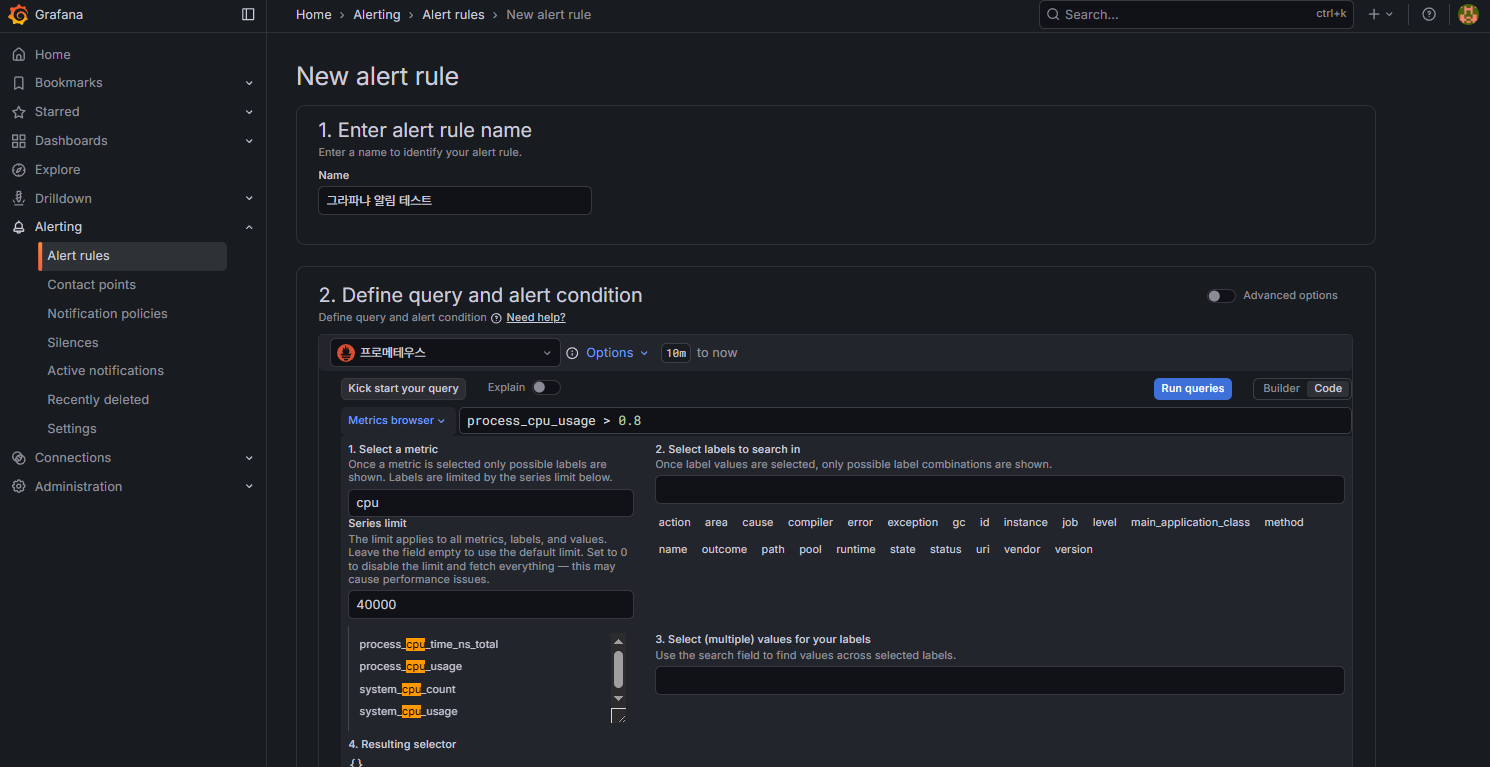
- Grafana 좌측 메뉴 Alerting → [Alert rules] 클릭
- [New alert rule] 버튼 클릭
- 아래과 같은 항목 설정 후 저장
# 1. Enter alert rule name
  - 원하는 이름 입력 (예: High Old Gen Usage)

# 2. Define query and alert condition
  - 원하는 프로메테우스 선택 후
  - 쿼리 입력
  - 예 : process_cpu_usage > 0.8

# 3. Add folder and labels
  - 그룹화할 폴더 없는 경우 생성 후 추가


# 4. Set evaluation behavior
  - Group: 그룹명 입력 (예: cpu_alerts)
  - Pending period : 1m (1분 간격으로 조건 평가)
  - Keep firing for : 1m (1분 동안 조건 유지 시 알림)

# 5. Configure notifications
  - Notification channel : 이전에 생성한 Contact point 선택

# 6. Configure notification message
  - 원하는 메시지 입력, 건너뛰기 가능 (예: High CPU usage detected!)

이후 [Save] 버튼 클릭
주요 얼럿 쿼리
# Old Gen 사용량 80% 초과 시 알림
process_memory_g1_old_gen_used_bytes / process_memory_g1_old_gen_max_bytes > 0.8

# Heap 사용량 90% 초과 시 알림
process_memory_heap_used_bytes / process_memory_heap_max_bytes > 0.9

# CPU 사용량 85% 초과 시 알림
process_cpu_usage > 0.85

# Load Average가 CPU 코어 수 초과 시 알림
process_load1 > 6 # CPU 코어 수가 6개인 경우

# 열린 파일 디스크립터 수가 10000개 초과 시 알림
process_open_fds > 10000

# GC 발생 빈도 과도 시 알림
rate(jvm_gc_collection_seconds_count[5m]) > 10

# GC 일시정지 시간 과도 시 알림
jvm_gc_pause_seconds_max > 1 # 1초 초과 시

# HTTP 5xx 에러 응답이 1분간 5건 초과 시 알림
sum(rate(http_server_requests_seconds_count{status=~"5.."}[1m])) > 5

# 활성 DB 커넥션이 최대 커넥션의 90% 초과 시 알림
hikaricp_connections_active > hikaricp_connections_max * 0.9

# 애플리케이션 다운 시 알림
absent(up{job="myapp"} == 1)
얼럿 설정 자세한 참고 링크
3. heapdump (hprof) 분석
Heap Dump(힙 덤프)는 JVM 힙 메모리 전체 스냅샷을 담고 있는 파일
- Grafana 대시보드에서 JVM 메모리 누수 의심 시
- heapdump 파일을 생성하여 분석이 필요함
3.1 Heap Dump 수집
- application.yml 에서 heapdump 엔드포인트 활성화
management:
  endpoints:
    web:
      exposure:
        include:
          - heapdump # heapdump 엔드포인트 활성화
3.2 Heap Dump 생성
방법1. curl 명령어 사용
# curl <URL> -o <저장경로/파일명.hprof>
curl http://localhost:8081/actuator/heapdump \
-o /c/Users/star1431/Downloads/heapdump.hprof
방법2. 웹브라우저 사용
- 웹브라우저에서
http://localhost:8081/actuator/heapdump접속 - 자동으로 heapdump 파일 다운로드됨
3.3 Heap Dump 파일 열기
- IntelliJ IDEA 에서 heapdump.hprof 파일 열기 가능
- 그 외 도구

3.4 Heap Dump 분석 주요 핵심
주요 어떤 객체가 얼마만큼 메모리를 차지하고 있고, 누가 어떤 객체를 참조하고 있는지 파악하는 것이 중요
1) Shallow Size vs Retained Size 이해 (중요)
- Shallow (얕음) : 해당 객체 자체가 차지하는 순수 메모리 크기
- 내부에서 참조하는 객체 크기는 포함 안됨
- 예: List 객체의 Shallow Size는 List 객체 자체 크기만 포함
- Retained (유지) : 그 객체가 사라지면 함께 GC 되는 모든 객체의 메모리 총합
- 즉, "이 객체가 메모리를 얼마나 붙잡고 있나?"를 의미
- Retained Size가 큰 객체가 바로 메모리 누수 원인이 됨
2) Dominator Tree 파악
- 인텔리제이 기준 좌측 패널 [가장 큰 객체] 뷰
- 힙 덤프 분석 시 가장 중요한 정보
- Retained Size가 큰 상위 노드부터 확인
- Retained Size가 큰 객체가 무엇인지, 왜 메모리를 많이 차지하는지 분석하는데 용이
3) GC Root(루트) 경로 분석하기
- 인텔리제이 기준 좌측패널 [gc 루트] 뷰
- GC Root는 절대 GC 되지 않는 객체
- 예 : static 변수, JVM 내부 객체, 스레드 스택 등
- 문제가 되는 객체까지의 참조 경로를 보면 원인 파악에 도움됨
GC Root
  ↓
Thread
  ↓
RequestContextHolder
  ↓
static Map
  ↓
UserSession (사라지지 않는 객체)

# static Map이 계속 세션을 잡고 있어서
# 메모리 누수가 발생하고 있다는 뜻
3.5 Heap Dump 요약
| 항목 | 핵심 |
|---|---|
| Shallow Size | 객체 자체 크기 |
| Retained Size | 이 객체가 붙잡고 있는 전체 메모리 |
| Dominator Tree | 누수를 만든 핵심 객체 찾는 핵심 도구 |
| GC Root Path | GC가 되지 않는 이유 추적 |
| Class Histogram | 어떤 객체가 가장 많이 힙을 잡아먹는지 확인 |