
[ 5주차 - 0909 ]
    금일 커리큘럼
        ├ 09:00 ~ 12:00 관계형 데이터베이스 (DB 개념, RDB와 MySQL, Docker)
        └ 13:00 ~ 18:00 관계형 데이터베이스 (MySQL Workbench, SQL 쿼리문)
1. 데이터베이스 개념
데이터베이스(Database)는 데이터의 집합(a Set of Data)
DB 특징
통합된 정보를 저장하고 운영할 수 있는 공용 데이터의 집합
- 실시간 접근성
- 사용자의 요구를 즉시 처리
- 예: 은행 ATM에서 계좌 잔액 조회 시 즉시 결과 제공
- 계속적인 변화
- 삽입(Insert), 삭제(Delete), 수정(Update) 연산을 통해 지속적으로 갱신
- 예: 온라인 쇼핑몰 상품 재고 수량 변경
- 동시 공유성
- 여러 사용자가 동시에 같은 데이터에 접근 가능
- 예: 여러 사람이 동시에 영화 예매 시스템 사용
- 내용 참조
- 데이터의 위치가 아닌 내용(값)에 따라 참조
- 예: "고객ID=1001" → 고객 이름, 주소 등 검색 가능
DB 테이블 구조
 표 전체는 "릴레이션 인스턴스(현재 데이터 집합)"

+--------+----------+------------+--------+
| 학번    | 이름     | 학과명      | 학년   |  ← "애트리뷰트(=Col)"
+--------+----------+------------+--------+
| 100    | 김철수   | 화학공학     | 2      |  ← "튜플(=Row)"
| 200    | 홍길동   | 생물교육     | 1      |
| 300    | 일이삼   | 교육행정     | 3      |
| 400    | 일이사   | 정보통신     | 2      |
| 500    | 일이오   | 정치행정     | 4      |
+--------+----------+------------+--------+
   ↑
└─ 셀 하나(예: 홍길동)는 "필드(Field)"| 정규 용어 | 자주 쓰는 용어 |
|---|---|
| 릴레이션 (Relation) | 테이블 (Table) |
| 튜플 (Tuple) | 행 / 레코드 (Row / Record) |
| 애트리뷰트 (Attribute) | 열 / 컬럼 (Column) |
| 필드 (Field, 값) | 셀 (Cell, Value) |
1.3 DBMS
데이터베이스를 관리하는 소프트웨어로 다음과 같은 필수 기능을 제공함
- 정의 기능 : 데이터베이스의 논리적, 물리적 구조를 정의
- 조작 기능 : 데이터를 검색, 삭제, 갱신, 삽입하는 기능
- 제어 기능 : 데이터베이스의 내용 정확성과 안전성을 유지
주요 DBMS 종류
- Oracle, SQL Server, MySQL, PostgreSQL, MariaDB, MongoDB 등
2. 관계형 데이터베이스와 MySQL
관계형 데이터베이스 (RDB) 란?
- 데이터를 테이블(표, Table) 형태로 관리하는 데이터베이스
- 행(Row, 튜플)과 열(Column, 애트리뷰트)로 구성
관계형 데이터베이스의 특징
- 데이터를 테이블 형태로 저장
- 테이블 간의 관계(Relationship)를 통해 데이터 연결
- SQL로 데이터 조작
- SQL : 데이터베이스에 데이터를 요청하는 언어
- 데이터 무결성과 일관성 보장
- 키(Key) 를 통한 식별
- 기본키(Primary Key): 행을 고유하게 구분
- 외래키(Foreign Key): 다른 테이블과 관계(Join) 맺음
- ACID 트랜잭션 보장
- 원자성(Atomicity): 전부 실행되거나, 전혀 실행되지 않거나
- 일관성(Consistency): 규칙 위반 불가
- 격리성(Isolation): 동시에 실행되어도 간섭 없음
- 지속성(Durability): 결과는 영구 저장
MySQL
세계에서 가장 인기 있는 오픈소스 데이터베이스
- 누구나 자유롭게 사용 가능 (Oracle이 관리하지만 커뮤니티 에디션 무료 제공)
- Windows, Linux, macOS 등 다양한 운영체제에서 실행 가능
- 웹 애플리케이션 개발에 널리 사용 (LAMP Stack)
Docker
Docker = 애플리케이션 실행에 필요한 환경까지 하나의 컨테이너 담아 실행할 수 있게 하는 기술
Docker 의 장점
- 간편한 실행
- MySQL, Redis, MongoDB 같은 서버 프로그램도
docker run한 줄이면 바로 실행
- MySQL, Redis, MongoDB 같은 서버 프로그램도
docker run -d -p 3306:3306 -e MYSQL_ROOT_PASSWORD=root1234 mysql:8.0- 복잡한 설치 과정 제거
- OS마다 다른 설치 패키지, 의존성 문제 해결하고 개발 환경 세팅에 드는 시간을 대폭 절감
- 손쉬운 삭제
- 프로그램이 컨테이너에만 존재하므로, 삭제할 땐 컨테이너만 제거하면 됨
- 이식성(Portability)
- 개발 PC, 테스트 서버, 운영 서버 어디서든 동일한 환경으로 실행 가능
Docker 핵심 용어
| 용어 | 설명 |
|---|---|
| 이미지 (Image) | 애플리케이션 실행에 필요한 설치 패키지 + 환경을 묶어둔 설계도. 컨테이너를 만들기 위한 템플릿. |
| 컨테이너 (Container) | 이미지를 실행한 실행 인스턴스. 프로그램이 실제로 동작하는 독립된 공간(상자). |
| Docker Hub | 공식 이미지 저장소(레지스트리). docker pull mysql 명령으로 MySQL 이미지를 받을 수 있음. |
| 레지스트리 (Registry) | Docker 이미지를 저장하고 배포하는 서버. 공식은 Docker Hub, 기업 내부용으로 Private Registry도 가능. |
| Dockerfile | 이미지 생성을 자동화하기 위한 명령어 스크립트 파일. FROM, RUN, COPY, CMD 같은 명령어로 구성. |
| 볼륨 (Volume) | 컨테이너가 지워져도 유지되는 데이터 저장소. 데이터베이스 같은 경우 반드시 사용. |
| 네트워크 (Network) | 컨테이너들 간, 혹은 외부와 통신하기 위한 가상 네트워크. |
| 포트 매핑 (Port Mapping) | 호스트(내 PC) 포트와 컨테이너 포트를 연결. -p 3306:3306 → 내 PC 3306 포트 ↔ 컨테이너 3306 포트. |
| docker-compose | 여러 개의 컨테이너(MySQL, Redis, 웹서버 등)를 한번에 관리할 수 있게 해주는 도구. docker-compose.yml 파일 기반 실행. |
- Docker Hub (상점) → 이미지 다운로드 (설치파일) → 컨테이너 실행 (프로그램)
Docker 흐름도
Dockerfile (레시피)
        │ docker build
        ▼
Image (이미지, 설계도)
        │ docker run
        ▼
Container (컨테이너, 실행되는 상자)
        │
        ├─ Volume (데이터 보존)
        └─ Port Mapping (외부 연결, ex: -p 3306:3306)

Registry (Docker Hub 등)
   ▲
   │ docker pull / push
   ▼
Image 저장소
3. Docker 설치하기
설치 전 사전 준비
step1. [윈도우 + R] 검색창에서 window 기능 검색 후 실행

hyper-v옵션이 있는 경우 활성화- 없는 경우
Linux용 windows 하위 시스템및가상 머신 플랫폼활성화
완료 후 컴퓨터 재시작
step2. WSL 및 가상화 기능 활성화
PowerShell관리자 권한으로 실행- 다음 명령어 실행
dism.exe /online /enable-feature /featurename:Microsoft-Windows-Subsystem-Linux /all /norestart- 위 명령어
작업을 완료했습니다메세지 이후 다음 명령어 실행
dism.exe /online /enable-feature /featurename:VirtualMachinePlatform /all /norestart
완료 후 컴퓨터 재시작
step3. WSL2 설정
PowerShell관리자 권한으로 실행- 다음 명령어 차례대로 실행
wsl --set-default-version 2wsl --updatestep4. Docker Desktop 설치
- Download for Windows AMD64 (인텔,amd프로세서) 다운로드
- 실행 후 설치
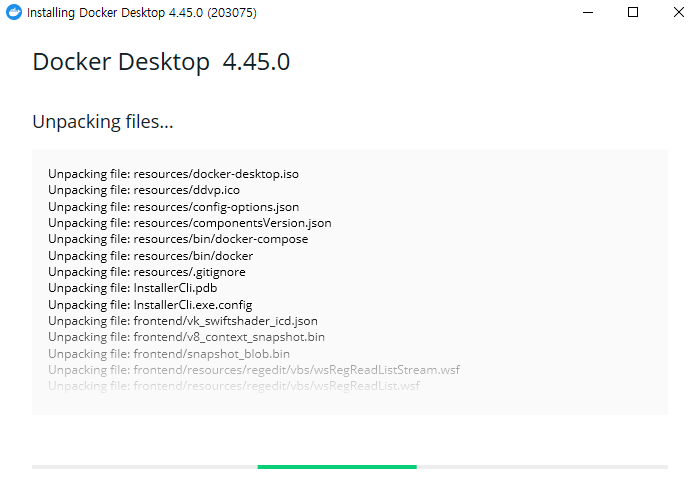
완료 후 [logout] 버튼 클릭
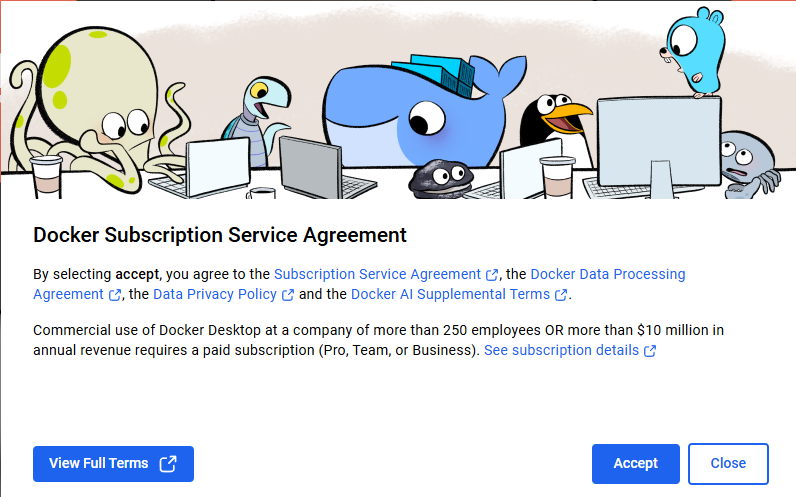
컴퓨터 다시 로그인 후 [Accept] 확인
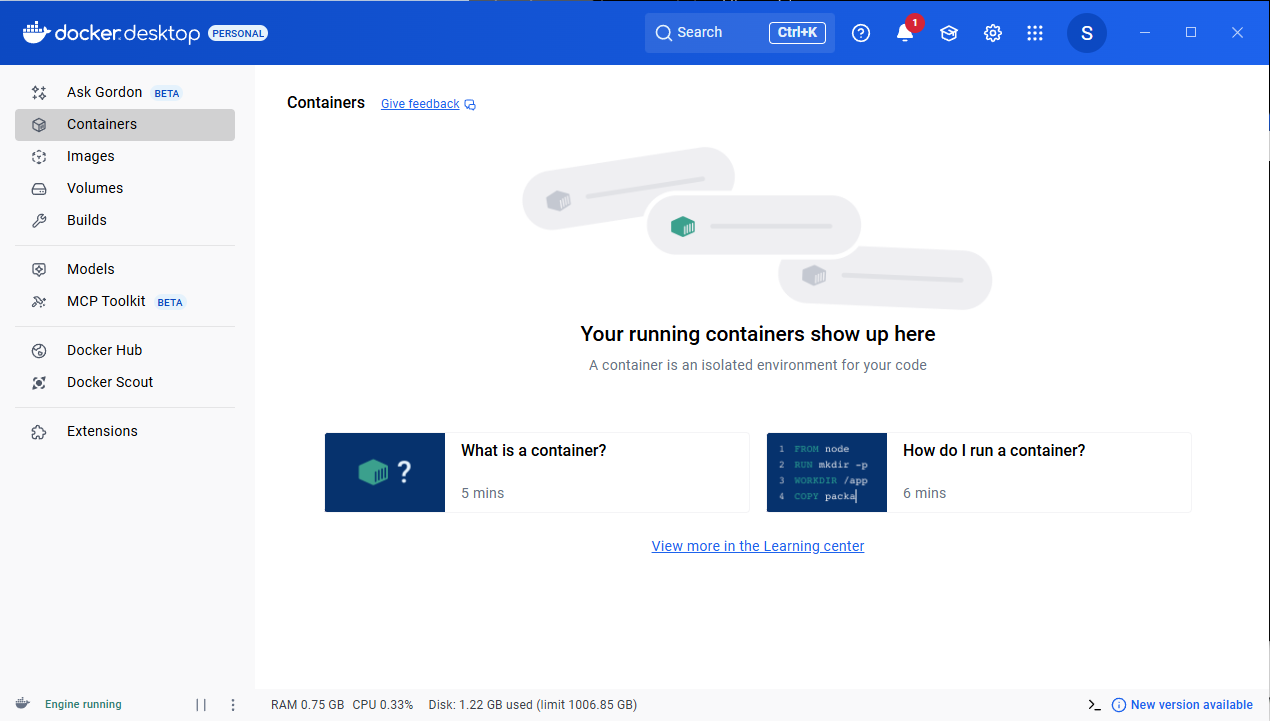
완료 후 Docker Desktop 화면
4. Docker 실행
사전 준비
- 원하는 경로에 docker 폴더 및 mysql 하위 폴더 생성
- 예:
D:docker/mysql
- 예:
- cmd로 mysql 폴더 접근 후
code docker-compose.yml로 vscode 실행 - 아래와 같이 삽입
docker-compose.yml 파일
version: "3.8"                      # docker-compose 파일 버전

services:
  mysql-db:
    image: mysql:8.0                # mysql 버전
    container_name: mysql-container # 컨테이너 이름
    restart: always                 # 컨테이너 종료 시 항상 재시작
    environment:                    # 환경 변수 설정
      MYSQL_ROOT_PASSWORD: "root1234" # root 계정 PW
      MYSQL_DATABASE: "liondb"        # 초기 생성할 DB 이름
      MYSQL_USER: "star1431"          # 일반 사용자 name
      MYSQL_PASSWORD: "star1431"      # 일반 사용자 PW
      TZ: Asia/Seoul
    command:                          # mysql 실행 시 옵션 전달
      - --character-set-server=utf8mb4
      - --collation-server=utf8mb4_unicode_ci
    volumes:                          # 호스트 ↔ 컨테이너 디렉토리매핑
      - ./database/init/:/docker-entrypoint-initdb.d/ #SQL 스크립트들 디렉토리
      - ./database/datadir/:/var/lib/mysql  # mysql 실제 데이터 저장 위치
    platform: linux/x86_64
    ports:
      - 3306:3306 # 호스트의 3306 포트를 컨테이너 3306 포트와 연결
cmd로 docker MySQL 접근
MySQL 실행
# MySQL 서버 시작 (백그라운드 실행)
docker-compose up -d

# 실행 중인 컨테이너 확인
docker ps

# 로그 확인
docker-compose logs
MySQL 접속
# 컨테이너 확인
docker ps

# 컨테이너 이름으로 직접 접속 (방법 1)
docker exec -it mysql-container mysql -uroot -p{루트PW}
docker exec -it mysql-container mysql -uroot -proot1234

# 또는 컨테이너 내부로 들어가서 접속 (방법 2)
docker exec -it mysql-container /bin/bash
mysql -uroot -proot1234

# 일반 사용자로 접속
docker exec -it mysql-container mysql -u{사용자이름} -p{사용자PW} liondb
docker exec -it mysql-container mysql -ustar1431 -pstar1431 liondb
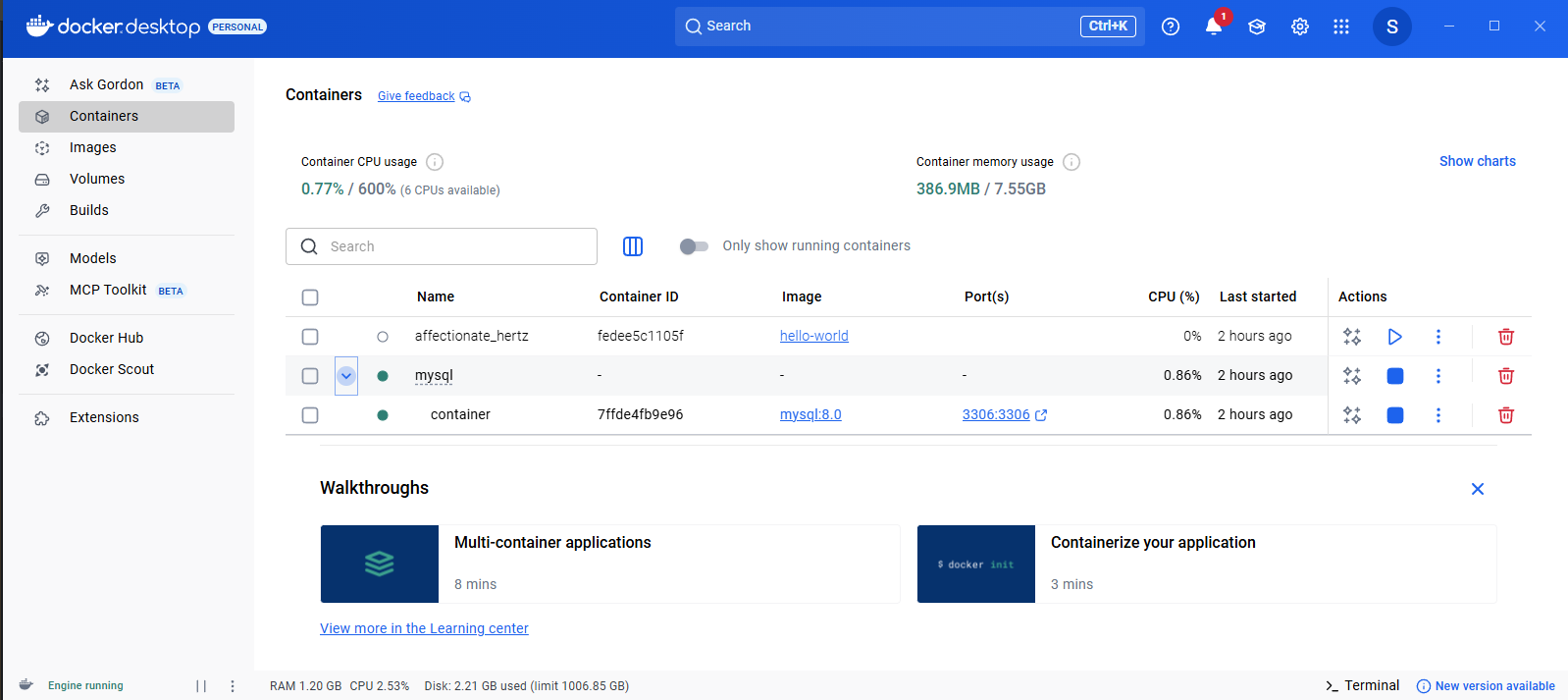
cmd 실행 화면
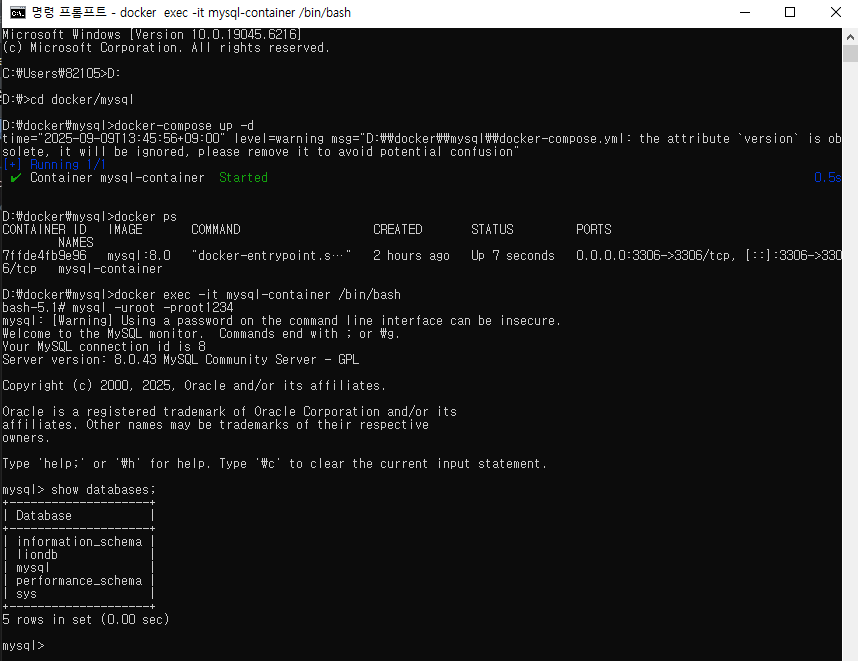
도커 상태
5. MySQL Workbench
- 사이트 접속 후 os에 맞게 다운로드
- 설치 후 실행
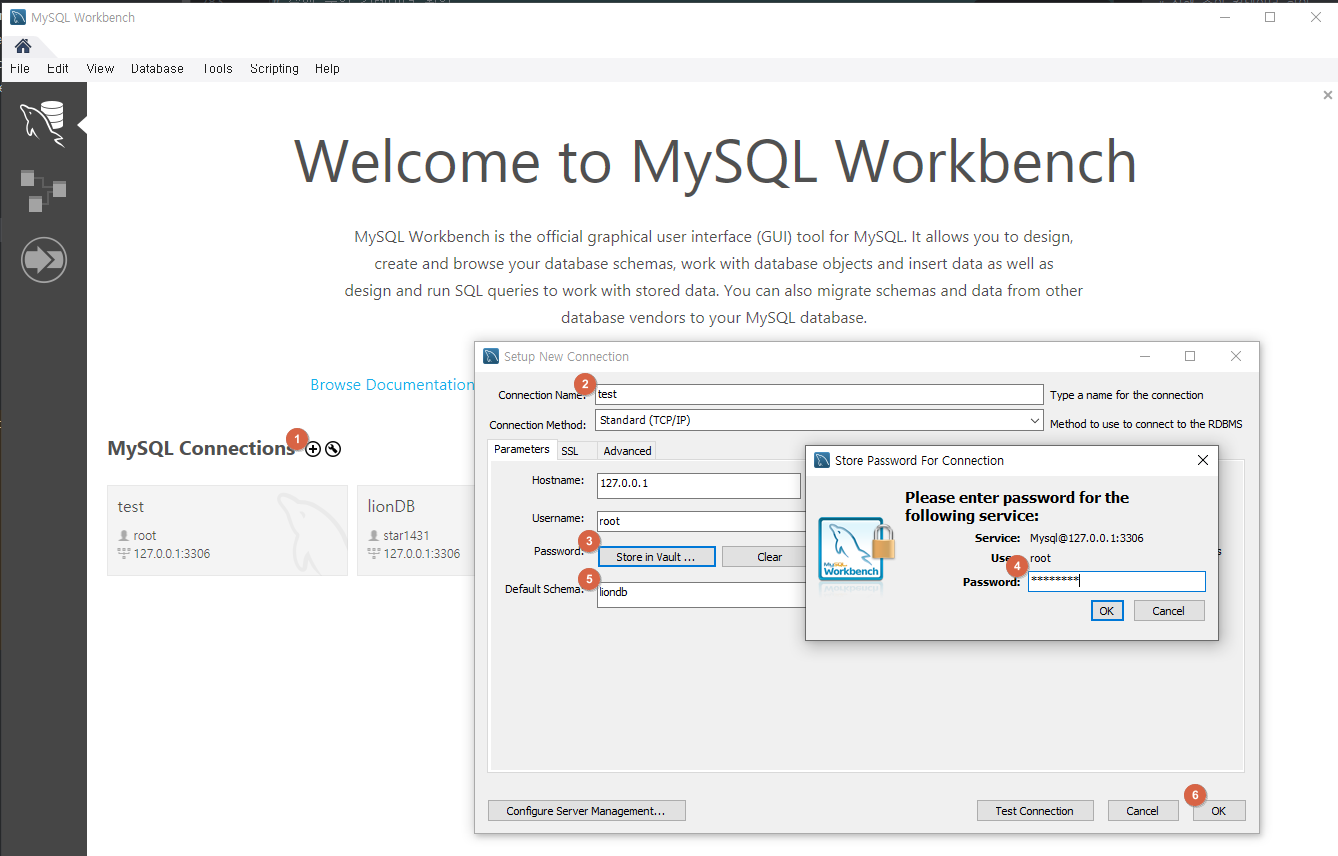
127.0.0.1 - localhost
[1번] MySQL Connections
- 기존에 만들어둔 연결 목록이 보이는 곳
- [+] 버튼 클릭시 커넥션 생성
[2번] Connection Name
- Workbench에서 보여질 연결 이름
- 실제 DB 이름과는 무관, 단순히 식별용 ( 예:
test)
[3,4번] Store in Vault
- 접속 시 사용할 비밀번호 저장
- 저장하면 매번 입력할 필요 없이 자동 로그인 가능
[5번] Default Schema
- 접속 후 기본으로 선택할 데이터베이스
- 예:
liondb→ 접속하면 자동으로USE liondb;적용 - 지정하지 않으면 직접
USE db명;입력 필요
6. SQL 쿼리문

workbench 한줄 쿼리실행 단축키 : [ctrl + enter]
SQL 기본 사용법
-- 스키마(데이터베이스) 선택
USE liondb;

-- 테이블 생성 예시
CREATE TABLE test_table (
    id INT AUTO_INCREMENT PRIMARY KEY,
    name VARCHAR(50),
    created_at TIMESTAMP DEFAULT CURRENT_TIMESTAMP
);

-- 테이블 목록 보기
show tables;

-- 데이터 삽입
INSERT INTO test_table (name) VALUES ('테스트');

-- 데이터 조회
SELECT * FROM test_table;
SQL 기초문법 정리
/* ==== 서버/세션 정보 조회 ==== */
SELECT version();	-- MySQL 버전
SHOW DATABASES;		-- DB(스키마) 목록
SELECT user();		-- 현재 사용자정보
SELECT DATABASE();	-- 현재 스키마


/* ==== 데이터베이스 ==== */
CREATE DATABASE mydb;	-- db 생성
DROP DATABASE mydb;		-- db 삭제
USE mydb;				-- 해당 스키마 전환

/* ==== 테이블 === */
SHOW TABLES;			-- 현재 스키마 테이블 목록
SHOW TABLES FROM my2db;	-- 특정 스키마 테이블 목록
SELECT * FROM my2db.table_name; -- 스키마 테이블 정보

/* ==== 테이블 생성 === */
CREATE TABLE test_table (
    id INT AUTO_INCREMENT PRIMARY KEY,  -- 프라이머리키 + 1씩 자동증가
    name VARCHAR(50), -- name 글자 50자 제한
    created_at TIMESTAMP DEFAULT CURRENT_TIMESTAMP -- 생성된 타이머 삽입
);

CREATE TABLE emp ( -- 직원 테이블
    empno		int  NOT NULL  AUTO_INCREMENT, -- 정수, NULL 불가, 1씩 자동증가
    ename		varchar(20),
    job			varchar(20),
    mgr			smallint,		-- 작은 정수(대략 -32768~32767)
    hiredate		date,			-- YYYY-MM-DD
    sal			numeric(7,2),	-- 소수 둘째자리
    comm		numeric(7,2),
    deptno		int,			-- 정수, 외래키
    CONSTRAINT pk_emp PRIMARY KEY ( empno )	-- 기본키: empno 고유/중복불가/인덱스 자동생성
 ) engine=InnoDB;	-- InnoDB 엔진 (트랜잭션/외래키/행잠금 지원)


/* ==== 사용자 ==== */
-- 유저 호스트 정보
SELECT user, host FROM mysql.user;

-- 유저 생성
CREATE USER'test'@'%' IDENTIFIED by '1234';

-- 비밀번호 변경
ALTER USER 'test'@'%' IDENTIFIED by '4321';

-- 사용자 삭제
DROP USER 'test'@'%';

-- 사용자 권한 확인
SHOW GRANTS for 'test'@'%';


/* ==== 권한 부여 ==== */
-- 해당 스키마 전체 권한 설정
GRANT ALL PRIVILEGES ON my.* to 'hr'@'%';

-- 읽기 전용 권한 설정
GRANT SELECT ON mydb.* to 'reader'@'%';

-- DML 만 사용
GRANT SELECT, INSERT, UPDATE, DELETE ON mydb.* to 'test'@'%';

-- 개발자 예시 ( DML, DDL 일부 포함)
GRANT SELECT, INSERT, UPDATE, DELETE, CREATE, ALTER, INDEX
ON mydb.* to 'test'@'%';

-- 특정 테이블만 허용
GRANT SELECT ON mydb.orders to 'test'@'%';

-- 특정 열만 UPDATE 허용
GRANT UPDATE (attr_name1, attr_name2) ON mydb.orders to 'test'@'%';

/* ==== 권한 회수 ==== */
-- 해당 스키마 전체 권한 회수
REVOKE ALL PRIVILEGES ON mydb.* FROM 'test'@'%';

-- 권한 회수(일부만)
REVOKE INSERT, UPDATE ON mydb.* FROM 'test'@'%';

-- 위임권 회수
REVOKE GRANT OPTION ON mydb.* FROM 'test'@'%';


/* ==== 권한 확인 및 적용 ==== */
-- 최종 확인
SHOW GRANTS FOR 'test'@'%';

-- 권한 적용
FLUSH PRIVILEGES;
etc.
MySQL 서버 종료
# 서버 종료
docker-compose down

# 데이터 까지 삭제
docker-compose down -v
rm -rf database/

# 윈도우 디렉토리 삭제
rmdir /s /q database
SQL - DDL, DML, DCL
- DDL (Data Definition Language, 데이터 정의어)
- CREATE : 데이터베이스, 테이블 생성
- ALTER : 테이블 구조 변경 (컬럼 추가/수정/삭제 등)
- DROP : 데이터베이스, 테이블 삭제
- TRUNCATE : 테이블 구조는 남기고 데이터만 전부 삭제
- DML (Data Manipulation Language, 데이터 조작어)
- SELECT : 데이터 조회
- INSERT : 데이터 삽입
- UPDATE : 데이터 수정
- DELETE : 데이터 삭제
- DCL (Data Control Language, 데이터 제어어)
- GRANT : 권한 부여
- REVOKE : 권한 회수
- COMMIT : 변경 사항 확정 (DB에 영구 반영) = 사실상 TCL
- ROLLBACK : 마지막 COMMIT 시점으로 되돌림 = 사실상 TCL